
كيفية إصلاح مشاكل iOS 27 بسهولة دون فقدان البيانات أو زيارة فني
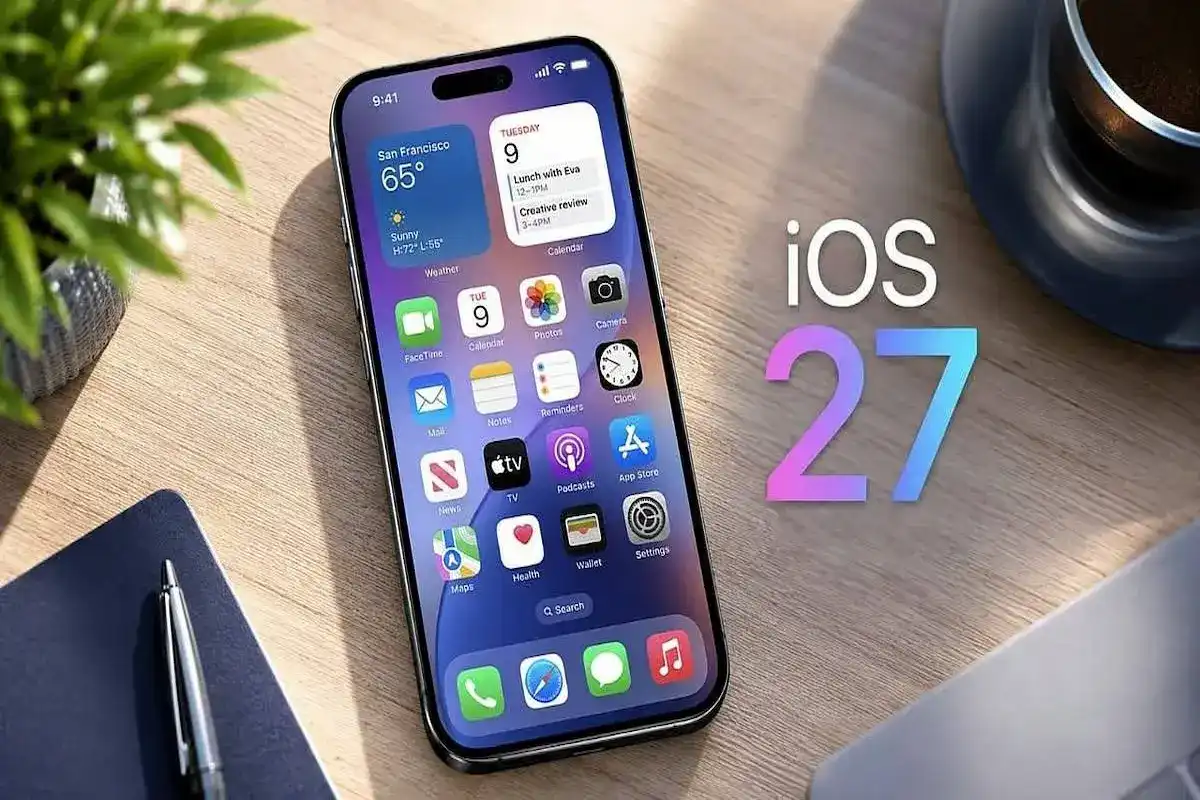

يواجه بعض مستخدمي أجهزة آبل مشكلة مفاجئة بعد تحديث النظام، إذ قد تتجمد الشاشة وتتوقف اللمسات عن الاستجابة خلال الاستخدام، خصوصاً عند تنفيذ إيماءات متتابعة بسرعة، ويبدو أن خلل iOS 27 يرتبط بمشكلة برمجية مؤقتة، وليس عطباً دائماً في الهاتف، ويمكن تجاوز الحالة في معظم الأحيان بإعادة التشغيل القسري، ثم متابعة استخدام الجهاز بصورة طبيعية، دون حذف بيانات المستخدم المخزنة.
طريقة إصلاح خلل iOS 27 بخطوات سريعة
تتمثل طريقة إصلاح خلل iOS 27 في إجراء إعادة التشغيل القسري، وهي خطوة تساعد على إنهاء حالة تجمد النظام وإغلاق العمليات والبرمجيات المعلقة، ويمكن تنفيذها كالتالي:
- اضغط على زر رفع الصوت ضغطة سريعة ثم اتركه.
- اضغط على زر خفض الصوت ضغطة سريعة ثم اتركه.
- اضغط باستمرار على الزر الجانبي لأكثر من 10 ثوان حتى يظهر شعار آبل.
- اترك الزر وانتظر حتى يكتمل تشغيل الهاتف.
أسباب خلل iOS 27 وتوقف الشاشة
يرتبط خلل iOS 27 وفق التقارير المتداولة بتنفيذ إيماءات سريعة ومتتابعة، مثل السحب لفتح مركز الإشعارات ثم السحب مباشرة للوصول إلى مركز التحكم، وقد يؤدي هذا التسلسل إلى تجمد بعض عناصر الواجهة وفقدان الشاشة استجابتها للمس، لذلك قد يكون إعادة التشغيل القسري حلاً مؤقتاً إلى حين صدور تحديث برمجي يعالج الخلل.
حلول مشاكل iOS 27 الشائعة بعد التحديث
| المشكلة | الحل المقترح |
|---|---|
| استنزاف البطارية | انتظر اكتمال عمليات الفهرسة والمزامنة في الخلفية |
| توقف التطبيقات | حدّث التطبيقات من App Store وتأكد من توافقها مع النظام |
| ضعف الواي فاي والبلوتوث | أعد ضبط إعدادات الشبكة من إعدادات الهاتف |
| تعطل ميزات الذكاء الاصطناعي | تحقق من إعدادات Apple Intelligence وتفعيل الميزات المتاحة |
تظل طريقة إصلاح خلل iOS 27 عبر إعادة التشغيل القسري من أسرع الحلول عند تجمد الشاشة، بينما يمكن التعامل مع المشكلات الأخرى من خلال تحديث التطبيقات ومراجعة إعدادات الاتصال والميزات الذكية، وقد يؤدي إصدار فرعي لاحق إلى معالجة أسباب الخلل بصورة نهائية.